
ChatGPT Ads
Conversion-Tracking für ChatGPT Ads sauber aufsetzen
 12. September 2026, 12 Min. Lesezeit, von Christian LangelAktualisiert: 16. Oktober 2026
Conversion-Tracking für ChatGPT Ads richtest du vor der ersten Anzeige ein: Datenquelle mit Pixel im Ads Manager, Einrichtungscode im Head jeder Seite, Conversion-Ereignis und Ereignis-Snippet auf der Dankeseite. In Europa darf der Pixel erst nach der Einwilligung laden. Ohne Messung siehst du nur Klicks, und die sind günstig: OpenAI empfiehlt offiziell 3–5 US-Dollar Start-CPC, ich starte in der Praxis mit 18–19 Cent, ohne Garantie.
ChatGPT Ads Conversion-Tracking: die kurze Antwort
Tracking steht in jeder sinnvollen Reihenfolge ganz vorne. Kann deine Kampagne nur Klicks messen, siehst du auch nur Klicks. Bei neunundzwanzig Cent pro Klick bekommst du davon sehr viele, und keiner sagt dir, ob dein Geld arbeitet.
Das ist kein theoretisches Risiko. Es ist der häufigste Grund, warum Leute nach drei Wochen sagen, der Kanal funktioniere nicht.
- Art der Angabe
- offiziell (OpenAI)
- Art der Angabe
- Praxis (eigenes Konto)
- Art der Angabe
- offiziell (OpenAI)
- Art der Angabe
- Praxis (eigenes Konto)
- Art der Angabe
- Oberfläche Ads Manager
Welche Bausteine braucht das Conversion-Tracking für ChatGPT Ads?
- 1Die Datenquelle im Ads Manager, technisch der Pixel mit einer eigenen ID.
- 2Das Einrichtungsskript auf deiner Website, das diesen Pixel lädt.
- 3Das Conversion-Ereignis, also die eine Aktion, an der du Erfolg festmachst.
- 4Der Aufruf im Code, der genau dieses Ereignis auslöst.
Fehlt einer davon, misst du nichts. Passen Punkt drei und vier nicht exakt zusammen, misst du auch nichts, siehst aber keine Fehlermeldung. Das ist der unangenehmere Fall.
Wo du das im Ads Manager findest (Stand Oktober 2026)
- 1
Datenquelle erstellen
Unter Tools, Conversions eine Datenquelle erstellen. Alternativ führt in der Übersicht die Aufgabe „Optimiere deine Anzeigen mit Conversions“ an dieselbe Stelle.
- 2
Datenquelle benennen
Eine Datenquelle steht für die Website, von der die Conversions kommen. Betreust du mehrere Websites, bekommt jede ihre eigene.
- 3
Einrichtungscode einbauen
Du erhältst die Pixel-ID und den Einrichtungscode. Der gehört auf jede Seite in den HTML-Head. Ausnahme sind Bereiche wie ein Adminbereich, in denen du bewusst nichts messen willst.
- 4
Ereignis anlegen
Danach legst du das Conversion-Ereignis an und bekommst ein eigenes Ereignis-Snippet. Das kommt nur auf die Seite, auf der die Aktion abgeschlossen ist, in der Regel die Dankeseite.
Diese Trennung ist der Kern: Der Basis-Pixel sagt dem Ads Manager, dass jemand auf deiner Seite ist und wo. Erst das Ereignis-Snippet auf der Dankeseite meldet, dass gerade eine Conversion entstanden ist.
Zur Auswahl standen zuletzt unter anderem App installiert, Termin vereinbart, Checkout gestartet, Inhalt angesehen, Artikel hinzugefügt, Lead erstellt, Registrierung abgeschlossen und Bestellung erstellt.
Wie baust du den OpenAI-Pixel für ChatGPT Ads richtig ein?
Das Einrichtungsskript gehört in den Head-Bereich, so weit oben wie möglich. Fest in den Seitencode geschrieben funktioniert es, ist aber die schlechtere Variante. Besser ist der Weg über einen Tag Manager, aus drei Gründen:
- Du kannst den Pixel an eine Einwilligung koppeln, ohne den Seitencode anzufassen.
- Du kannst Ereignisse ändern, ohne jedes Mal zu deployen.
- Du siehst an einer Stelle, welche Skripte deine Seite überhaupt lädt.
Gut zu wissen
In einer Single-Page-Application lösen Seitenwechsel keinen echten Seitenaufruf aus. Der Pixel sieht davon nichts, wenn du ihm nicht aktiv sagst, dass sich die Seite geändert hat. Das löst man über ein eigenes Event im Data Layer, das bei jedem Routenwechsel gefeuert wird.
Einbau mit einem KI-Editor
Baust du deine Seite mit Lovable, Claude Code oder Codex, kannst du den Einbau per Prompt erledigen. Wichtig ist, was im Prompt steht. Diese Punkte gehören hinein:
- Den OpenAI-Ads-Pixel global auf allen wichtigen Seiten einbinden, mit deiner Pixel-ID.
- Die Auslösung an die Marketing-Kategorie deines Cookie-Banners koppeln. Gibt es noch kein Einwilligungssystem, soll der Editor genau markieren, wo die Steuerung später ergänzt wird.
- Keine API-Schlüssel oder Server-Keys im Frontend einbauen.
- Nach dem Einbau prüfen, ob der Pixel im Head steht und nicht doppelt eingebunden ist.
Praxistipp
Lass dir vor der Umsetzung zuerst einen Plan zeigen, dann siehst du, ob der Editor die Aufgabe richtig verstanden hat. Und nicht vergessen: veröffentlichen, sonst ist der Code nicht live. Nutzt du WordPress oder ein anderes System, gib Code und Prompt an deinen Webmaster weiter oder lass dir von ChatGPT die Schritte für dein System erklären.
Wie bindest du die Einwilligung für das ChatGPT Ads Tracking ein?
Ein Werbepixel darf in Europa nicht laden, bevor der Nutzer zugestimmt hat. Das ist keine Auslegungsfrage. Ein Banner, das nur so aussieht, als würde es blockieren, ist schlimmer als keines, weil es Sicherheit vortäuscht.
- 1Consent Mode v2 steht vor allen Tags auf denied, für ad_storage, ad_user_data, ad_personalization und analytics_storage.
- 2Der Tag Manager darf laden, die Tags darin sind über eine Bedingung gesperrt.
- 3Erst nach der Zustimmung wird ein Event gefeuert, das die Marketing-Tags freigibt.
- 4Die Entscheidung wird gespeichert, damit sie beim nächsten Besuch sofort greift.
- 5Es gibt einen Weg, die Entscheidung zu widerrufen, üblicherweise ein Link im Fußbereich.
Consent Mode v2 gilt für Google-Tags. Den OpenAI-Pixel koppelst du im Tag Manager an dieselbe Marketing-Einwilligung. Wie du das Pixel datenschutzkonform mit Cookie-Banner einbindest, zeige ich in OpenAI-Pixel und DSGVO.
Öffne die Seite im Netzwerk-Tab und lade neu, ohne zuzustimmen. Taucht dort ein Request an einen Werbeanbieter auf, blockiert dein Banner nicht. Danach zustimmen und prüfen, ob die Requests jetzt kommen.
Datenschutzerklärung und Cookie-Übersicht nachziehen
Der Pixel setzt Cookies. Was fast niemand macht: die Texte auf der Website anpassen. Ein technisch korrektes Banner reicht nicht, wenn Datenschutzerklärung und Cookie-Einstellungen den neuen Dienst nicht nennen.
- Datenschutzerklärung um das OpenAI-Ads-Conversion-Tracking ergänzen.
- Cookie-Übersicht und den Text der Kategorie Marketing im Banner aktualisieren.
- Das Einwilligungssignal an den Pixel weitergeben und den Widerruf ermöglichen.
- Nach dem Veröffentlichen im privaten Fenster prüfen, ob unter Marketing die Angaben zum Pixel erscheinen.
Das ist keine Rechtsberatung. Gerade in Deutschland, Österreich und der Schweiz solltest du die Umsetzung für deinen konkreten Fall rechtlich prüfen lassen.
Welches Conversion-Ereignis wählst du für ChatGPT Ads?
Im Ads Manager legst du ein Conversion-Ereignis an und wählst dafür ein Basisereignis aus einer festen Liste. Diese Wahl entscheidet, welche Handlung du später als Erfolg misst.
- Sinnvoll, wenn
- du nur Reichweite misst
- Typischer Fehler
- als Conversion verwenden und damit Besuche statt Abschlüsse bewerten
- Sinnvoll, wenn
- ein Formular abgeschickt wird
- Typischer Fehler
- auch beim Öffnen des Formulars feuern
- Sinnvoll, wenn
- der Nutzer in einen Kaufprozess wechselt, auch auf einer fremden Plattform
- Typischer Fehler
- erst auf der Dankeseite feuern, die du gar nicht kontrollierst
- Sinnvoll, wenn
- der Kauf abgeschlossen ist
- Typischer Fehler
- ohne Zugriff auf die Bestätigungsseite auswählen
- Sinnvoll, wenn
- eine Buchung im Kalender landet
- Typischer Fehler
- beim Klick auf den Kalenderlink statt bei der Buchung
Praxistipp
Findet dein Kauf auf einer fremden Plattform statt, etwa bei einem Zahlungsanbieter, ist der Klick auf den Kauf-Button das letzte Ereignis, das du selbst sicher messen kannst. Dann ist Checkout gestartet das ehrliche Ereignis, nicht Bestellung erstellt.
Wie muss der Ereignis-Aufruf im Code aussehen?
Der Ads Manager zeigt dir nach dem Anlegen den exakten Aufruf, den deine Seite senden muss. Der Name des Ereignisses im Code muss identisch sein mit dem Basisereignis, das du ausgewählt hast. Nicht ähnlich, identisch.
Der häufigste Fehler an dieser Stelle: Im Ads Manager wird Checkout gestartet angelegt, im Code wird aber ein selbst ausgedachter Name gesendet. Es erscheint keine Fehlermeldung, es kommen nur nie Conversions an.
Praxistipp
Im Ads Manager gibt es einen Ereignisstream. Dort siehst du innerhalb von Minuten, ob dein Ereignis ankommt und wie es heißt. Dieser Blick vor dem Kampagnenstart spart Tage.
Wie verknüpfst und testest du die Conversion mit der ChatGPT-Ads-Kampagne?
Ein angelegtes Ereignis nützt erst etwas, wenn die Kampagne es kennt. Verknüpfe es über „Kampagne bearbeiten“ mit der Kampagne, damit du Kosten pro Conversion je Anzeigengruppe siehst. Das geht auch, während dein Konto noch geprüft wird:
- 1
Kampagne öffnen
Unter Kampagnen über die drei Punkte „Kampagne bearbeiten“ öffnen.
- 2
Conversion erstellen
Ganz unten beim Conversion-Ereignis eine neue Conversion erstellen: Standardereignis wählen, zum Beispiel Lead erstellt, einen sprechenden Namen vergeben, die Datenquelle auswählen und das Zeitfenster festlegen, in meinem Setup 30 Tage. Speichern.
- 3
Code anzeigen
Unter Tools, Conversions beim neuen Ereignis „Code anzeigen“ wählen. Dort gibt es zwei Varianten, Pixel und Conversions API. Für den Start nimmst du den Pixel-Code.
- 4
Auf der Dankeseite einbauen
Den Code auf der Dankeseite einbauen und veröffentlichen.
- 5
Testen
Die Dankeseite im Inkognito-Fenster aufrufen, im Cookie-Banner Marketing akzeptieren und die Seite ein paar Mal hart neu laden. Am besten eine echte Test-Anfrage abschicken.
- 6
Im Ereignisstream prüfen
„Abfrage starten“. Erscheint dein Ereignis, etwa Lead created oder Registration complete, mit Typ Customer Action, ist die Conversion der Kampagne zugeordnet.
Du kannst mehrere Conversion-Ereignisse anlegen, etwa eine Webinar-Anmeldung und zusätzlich einen Kauf mit Bestellung erstellt auf der Kauf-Dankeseite. Mindestens eines brauchst du.
Praxistipp
Blende in der Kampagnenübersicht über die Spalteneinstellungen die Kosten pro Conversion ein. Dann steht neben den Ausgaben direkt, was dich ein Lead oder ein Kauf im Schnitt gekostet hat.
Pixel oder Conversions API: Browser oder Server?
Der Pixel misst im Browser. Das ist schnell eingerichtet und reicht für den Start, hat aber bekannte Lücken: Adblocker, Browser-Schutzmechanismen und Nutzer, die nicht zustimmen.
Die Conversions API misst serverseitig und schließt einen Teil dieser Lücke. Sie ist aufwendiger, weil du einen Schlüssel brauchst und die Ereignisse von deinem Server sendest. Für den Einstieg ist das nicht nötig, sobald relevante Budgets fließen, schon.
- Pixel im Browser
- gering
- Conversions API
- höher, Server nötig
- Pixel im Browser
- lückenhaft
- Conversions API
- deutlich besser
- Pixel im Browser
- ja
- Conversions API
- ja
- Pixel im Browser
- sofort
- Conversions API
- sobald das Budget nennenswert ist
Wie machst du aus ChatGPT-Ads-Conversions Entscheidungen?
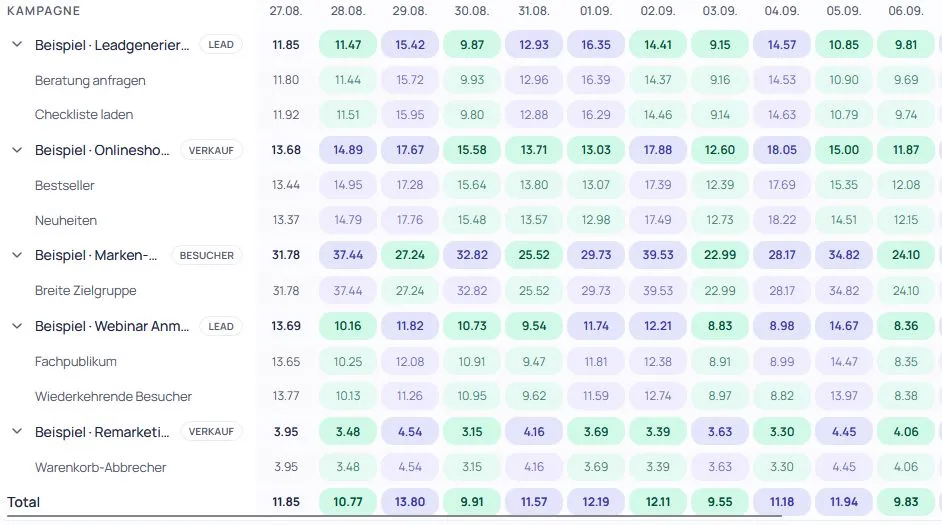
Messen ist die Voraussetzung, nicht das Ziel. Das Ziel ist eine Entscheidung, die du begründen kannst. Weshalb fremde Vergleichswerte diese Entscheidung nicht ersetzen, erklärt der Beitrag über ChatGPT Ads Benchmarks.
- 1Kosten pro Conversion gegen den Wert einer Conversion stellen. Ohne diesen Wert ist jede Zahl bedeutungslos.
- 2Nie über das Konto als Ganzes entscheiden, immer über einzelne Anzeigengruppen.
- 3Lege vorher eine Pausier-Regel fest: Kostet eine Gruppe mehr als das Doppelte deines Zielwerts pro Conversion, ohne eine Conversion zu bringen, wird sie pausiert. Gewinner skalierst du erst mit mehreren Conversions.
- 4Anzeigen nur innerhalb derselben Gruppe vergleichen.
- 5Änderungen dokumentieren, sonst erklärst du dir Schwankungen im Nachhinein falsch.
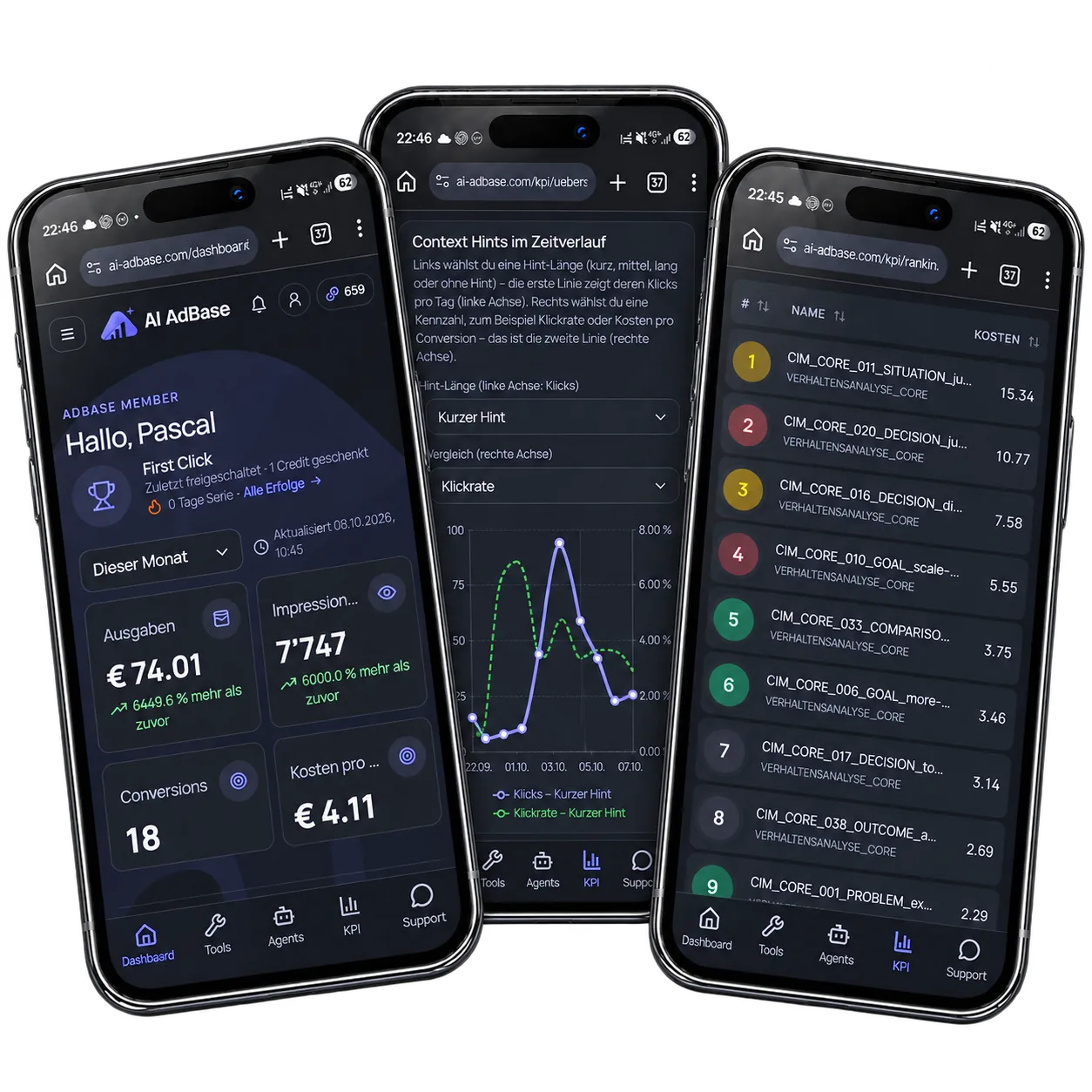
Damit du das nicht jede Woche von Hand zusammenrechnest, liegen dem Kurs KPI-Board, KPI-Übersicht und Ad Ranking bei. Die bereiten genau diese Zahlen täglich auf.
Häufige Fragen
Quellen
- 1.
- 2.
- 3.
- 4.
- 5.
Die Angaben zu Pixel, Conversions API und Ereignissen stammen aus der Hilfe und der Entwicklerdoku von OpenAI, geprüft im Oktober 2026. Pfade in der Oberfläche und Praxiswerte beruhen auf unseren eigenen Konten und können sich ändern.
Der Kurs zum Artikel
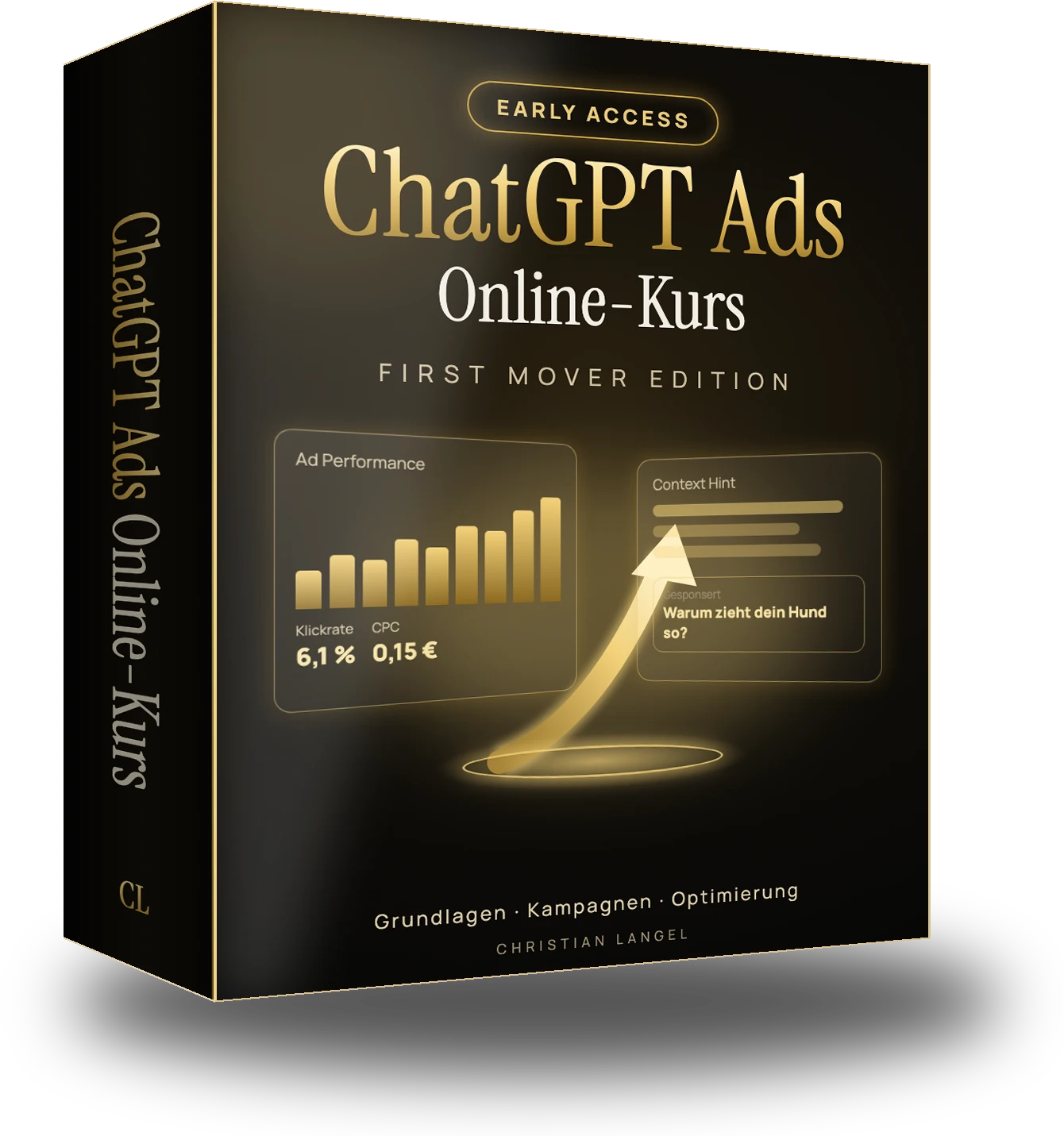
ChatGPT Ads Onlinekurs
Der komplette Weg von der Kontoeinrichtung bis zur sauberen Messung, inklusive Tools, Vorlagen und allen kommenden Modulen. Wenn dich dieser Artikel weitergebracht hat, findest du dort alles in der richtigen Reihenfolge.
- Von der ersten Kampagne bis zum Conversion Tracking
- Mit Vorlagen und Tools, die ich selbst im Konto nutze
- 699 € einmalig
Das Tool dazu
AI AdBase
AI AdBase ist mein gemeinsames Projekt mit Pascal. Dort findest du Auswertungen, Benchmarks und Vorlagen für ChatGPT Ads, damit du Entscheidungen nicht aus dem Bauch heraus treffen musst.

Über den Autor
Christian Langel
Ich bin Performance Marketer aus Linz und seit 2017 im Online Marketing. Ich komme von Facebook, Google und E-Commerce und baue heute Kampagnen in ChatGPT Ads. Kundennamen nenne ich keine, die Ergebnisse gehören den Kunden.